Domain content-production.de kaufen?
Wir ziehen mit dem Projekt
content-production.de um.
Sind Sie am Kauf der Domain
content-production.de interessiert?
domain@kv-gmbh.de · 0541-91531010
Domain content-production.de kaufen?
Wie kann ich Screen-to-Video-Software nutzen, um Bildschirmaufnahmen und Tutorials zu erstellen?
1. Lade eine Screen-to-Video-Software wie Camtasia oder OBS Studio herunter. 2. Öffne die Software und wähle die Option zur Aufnahme des Bildschirms. 3. Beginne mit der Aufnahme deiner Bildschirmaufnahmen und erstelle Tutorials, indem du deine Aktionen kommentierst. **
Wie kann man mithilfe von Screen-to-Video-Software Bildschirmaufnahmen erstellen und in Videos umwandeln?
Man kann mithilfe von Screen-to-Video-Software den Bildschirm aufnehmen, während man bestimmte Aktionen ausführt. Anschließend kann man diese Aufnahmen in Videos umwandeln, indem man sie in der Software bearbeitet und exportiert. Die fertigen Videos können dann für Präsentationen, Tutorials oder andere Zwecke verwendet werden. **
Ähnliche Suchbegriffe für PPT-to-VIDEO-Software
Top-Angebote
Produkte zum Begriff PPT-to-VIDEO-Software:
-
Videokassetten auf DVD Video Konverter SoftwareVideokassetten auf DVD – Video Konverter Konvertieren und optimieren Sie Ihre digitalisierten Videos! Digitalisierte Videos in gängige Formate wie AVI, MPEG, WMV, MP4 etc konvertieren Bild- und Ton optimieren sowie Menü zur Videobearbeitung BONUS! 3D-Effekte zu Videos hinzufügen und konvertieren von 2D nach 3D Videokassetten auf DVD - Video Konverter ist die Komplettlösung zum Erhalt der Daten auf alten VHS-Videos. Sie enthält einen hochqualitativen Audio- und Video-Converter und unterstützt die gängigsten Ausgabeformate sowie 3D-Video. Über das Menü zur Videobearbeitung können Sie Ihre Videos schneiden und Effekte oder Untertitel hinzufügen. Digitalisierte Videos lassen sich optimieren, um die Ton- und Bildqualität zu verbessern. Über diese neue Funktion können die Einstellungen zu Kontrast, Helligkeit und Sättigung geändert werden. Ist der Ton eines digitalisierten Videos zu leise oder nicht klar, können Sie ihn mit einem Klick optimieren! Funktionen Video, Audio und DVD konvertieren Beliebige Video- und Audioformate konvertieren Die Software akzeptiert die Videoformate AVI, MPEG, WMV, MP4 etc. sowie die Audioformate MP3, WMA, WAV und M4A. Die Konvertierung kann beliebig zwischen verschiedenen gängigen Formaten erfolgen. Das Ausgabeformat ist kompatibel mit allen modernen Geräten, Playern und jeder Wiedergabe-Software. DVD in beliebiges Videoformat konvertieren Mit Hilfe dieses Programms können Sie DVD-Videos auf weiteren Geräten verfügbar machen. Es konvertiert DVDs in beliebige Videoformate: DVD in AVI, DVD in MP4, DVD in MKV, DVD in FLV, etc. So können Sie DVD-Videos auch auf Tablet PCs, Mobiltelefonen, Game Player und anderen Geräten betrachten. Video/DVD in 3D konvertieren Das Programm enthält eine Funktion zur Konvertierung von Video/DVD in 3D-Video. So erhalten Sie lebendige Videos mit Stereoeffekt. Der intelligente 3D-Video-Converter garantiert ein realistisches Videoerlebnis. Videobearbeitung und -optimierung Mit der Bonusfunktion zur Videobearbeitung, dem 3D-Converter und den Möglichkeiten zur Bild- und Tonoptimierung erhalten Sie das perfekte Ergebnis beim Digitalisieren Ihrer VHS-Videos! Spezialeffekte auf Videos anwenden! Videolänge kürzen, Videogröße verringern, Helligkeit, Kontrast und Sättigung des Videos ändern, Audiolautstärke anpassen und Logo oder Banner als Wasserzeichen einbetten - alle Effekte können Ihren Vorgaben gemäß auf das Ausgabevideo angewendet werden. Video- und Audioparameter optimieren Legen Sie Video- und Audioparameter für das Ausgabevideo fest, ändern Sie Kontrast oder Helligkeit und erstellen Sie ein Video mit optimierter Qualität. Auch der Ton kann verbessert werden. Ist der Ton eines digitalisierten Videos zu leise oder nicht klar, können Sie ihn mit einem Klick optimieren! Legen Sie spezifische Video- und Audioparameter wie Audio- und Video-Codec, Qualität, Bitrate, Video-Framerate, Videogröße, Audio-Samplerate etc. fest, um die gewünschte Ausgabedatei zu erhalten. 3D-Effekte über die 3D-Einstellungen zum Video hinzufügen Folgende 3D-Einstellungsmodi stehen zur Auswahl: „Rot/Cyan“, „Rot/Grün“, „Rot/Blau“, „Blau/Gelb, Interleaved“ und „Nebeneinander“. Auch Einstellungen zur 3D-Tiefe können Sie vornehmen. Benutzerfreundlicher Video-Converter Vorschau, Snapshot und Effektanzeige in Echtzeit Untertitel und Audiokanäle hinzufügen Programm schnell und effektiv ausführen Mit Videokassetten auf DVD Platinum können Sie Video- oder DVD-Ordner zur Software hinzufügen und bei Bedarf alle Videos und DVDs in einer Ausgabedatei zusammenführen. Auch Stapelkonvertierung wird unterstützt. So sparen Sie enorm viel Zeit. Die gewünschten Dateien werden schnellstmöglich erstellt. Systemanforderungen Prozessor: 1GHz Intel/AMD oder höher RAM: 256MB (512MB empfohlen) Freier Festplattenspeicher: 512MB oder mehr Andere: Microsoft DirectX 8.1 oder höher Unterstützte Eingabeformate: Audio: FLAC, AAC, AC3, AIFF, AMR, M4A, MP2, MP3, OGG, RA, AU, WAV, WMA, MKA Video: AVI, MP4, DAT, WEBM, RMVB, RM, MPG, MPEG, VOB, MOV, M4V, QT,FLV, F4V, NSV, NUT, MKV, MTS/M2TS/TS/TP/TRP(AVCHD, H.264, VC-1, MPEG-2 HD), MOD, TOD, DV, WMV, ASF, 3GP, 3G2, DVR-MS DVD: DVD-5, DVD-9, CSS-DVD, Commercial DVD, DVD disc, DVD folder Bilder: TIFF,TIF, GIF, PNG, BMP, JPEG, JPG, ICO, EMF, WMF Unterstützte Ausgabeformate : Audio: FLAC, AAC, AC3, AIFF, AMR, M4A, MP2, MP3, OGG, RA, AU, WAV, WMA, MKA 3D-Videoformate: 3D MP4, 3D WMV, 3D AVI, 3D MKV, 3D YouTube-Videos, etc. HD- Videoformate: HD MP4,HD AVI,HD MOV,HD TS,HD TRP,HD VOB, HD MPG,HD WMV,HD ASF Standard-Videoformate: MP4-AVC, MP4-XviD, MP4-H.264, AVI, ASF, WEBM, MOV, RMVB, FLV, F4V, TS, DAT, WMV, MKV, XviD, DV, MPEG-1 NTSC, MPEG-1 PAL/SECAM, MPEG-2 NTSC, MPEG-2 PAL/SECAM, DVD-Video NTSC, DVD-Video PAL/SECAM, 3GP, 3G2, DPG Bilder: JPEG, PNG, BMP Kompatible Ausgabegeräte : Apple: iPad, iPad 2,iPhone, iPhone 3G, iPhone 3GS, iPhone 4, iPhone 4S, iPod Touch, iPod Touch 4, iPod Shuffle, iPod Nano, iPod Classic, Apple TV, Apple TV 2 HTC: EVO 4G, Droid Incredible, Desire, Hero...39,95 €*Versand: 0,00 €Sichere Weiterleitung zum Anbieter
-
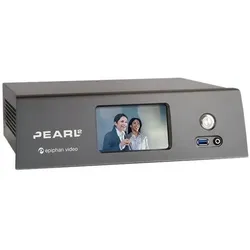
epiphan Pearl-2 Video production system (Bearbeitung), Video ZubehörDas Epiphan Pearl-2 Videoproduktionssystem ist eine leistungsstarke Lösung für die professionelle Videoproduktion. Mit der Fähigkeit, bis zu sechs Videoquellen gleichzeitig zu bearbeiten, bietet dieses System umfassende Funktionen für das Mischen, die Bearbeitung und die Untertitelung von Videos. Es ist ideal für Live-Streaming-Events, Webinare und andere Anwendungen, bei denen eine hochwertige Videoausgabe erforderlich ist. Das kompakte Design und die benutzerfreundliche LCD-Anzeige ermöglichen eine einfache Handhabung, während die robuste Bauweise für Langlebigkeit sorgt. Die Vielzahl an Anschlussmöglichkeiten, darunter HDMI und SDI, macht das Pearl-2 zu einer flexiblen Wahl für verschiedene Produktionsumgebungen. Mit einer integrierten 512GB SSD bietet es ausreichend Speicherplatz für Ihre Projekte und sorgt für eine reibungslose Performance. - 6-Kanal Videomischpult für umfassende Bearbeitungsmöglichkeiten - Integrierte 512GB SSD für schnellen Zugriff auf Videodaten - Vielseitige Anschlussmöglichkeiten, einschliesslich HDMI und SDI - LCD-Anzeige für einfache Bedienung und Überwachung - Robuste Bauweise für den Einsatz in professionellen Umgebungen.15312,14 €*Versand: 0,00 €Sichere Weiterleitung zum Anbieter
-
Ikan PrompterPro 4 Software for PC & Mac, Video ZubehörDie PrompterPro 4 Software von Ikan ist eine vielseitige Teleprompter-Lösung, die sowohl für PC als auch für Mac geeignet ist. Sie bietet eine benutzerfreundliche Oberfläche und ist mit verschiedenen Windows-Versionen sowie Mac OSX kompatibel. Mit einer unbefristeten Lizenz für bis zu zwei Computer ermöglicht diese Software eine flexible Nutzung für verschiedene Projekte. Die PrompterPro 4 Software ist ideal für professionelle Videoproduktionen, da sie eine präzise Steuerung des Textflusses ermöglicht und somit die Lesbarkeit für Sprecher optimiert. Die Software ist darauf ausgelegt, den Anforderungen von Filmemachern und Präsentatoren gerecht zu werden, indem sie eine einfache Anpassung der Anzeigeeinstellungen und eine Synchronisation mit einem zweiten Monitor bietet. Diese Funktionen tragen dazu bei, die Effizienz und Qualität von Videoaufnahmen erheblich zu steigern. - Kompatibel mit Windows XP, Vista, 7, 8, 10 und Mac OSX - Zweites, grössenveränderbares Fenster für synchronisierten Bildlauf auf einem zweiten Monitor - Anpassbarer Augenlinienindikator für optimale Leseposition - Direkter Zugriff auf Steuerelemente für Textgrösse, Schriftart und Zeilenabstand.151,63 €*Versand: 0,00 €Sichere Weiterleitung zum Anbieter


-
Welche Video Software?
Welche Art von Video-Software suchen Sie genau? Es gibt verschiedene Arten von Video-Software, wie z.B. Videobearbeitungssoftware, Screencasting-Software, Videokonferenzsoftware oder auch Video-Streaming-Software. Je nach Ihren Anforderungen und Zielen gibt es unterschiedliche Optionen auf dem Markt. Können Sie näher erläutern, wofür Sie die Video-Software benötigen und welche Funktionen oder Features Ihnen wichtig sind? Damit kann ich Ihnen gezieltere Empfehlungen geben. **
-
Dieses Video enthält Content von Good to Go Music. Hat dieser Partner das Video in deinem Land aus?
Als KI habe ich keinen Zugriff auf aktuelle Informationen über bestimmte Videos oder Partner. Es ist möglich, dass der Partner das Video in einigen Ländern blockiert hat, aber um sicher zu sein, müssten Sie die Verfügbarkeit des Videos in Ihrem Land überprüfen. **
-
Was sind die gängigsten Methoden zur Erstellung von Screen-to-Video-Inhalten?
Die gängigsten Methoden zur Erstellung von Screen-to-Video-Inhalten sind die Verwendung von Screen-Recording-Software, die Aufnahme von Bildschirmaktivitäten mit einer Kamera oder Smartphone und die Nutzung von Online-Plattformen zur Erstellung von Screencasts. Es ist auch möglich, Screen-to-Video-Inhalte durch die Kombination von Bildschirmaufnahmen mit Voice-Over-Aufnahmen zu erstellen. **
-
Wie speichert man PPT?
Um eine PowerPoint-Präsentation zu speichern, klicken Sie auf die Schaltfläche "Datei" in der oberen linken Ecke der PowerPoint-Oberfläche. Wählen Sie dann "Speichern unter" aus, um einen Speicherort auf Ihrem Computer auszuwählen. Geben Sie einen Dateinamen für Ihre Präsentation ein und wählen Sie das gewünschte Dateiformat aus, z. B. PPTX für die aktuelle Version von PowerPoint. Klicken Sie abschließend auf "Speichern", um Ihre Präsentation an dem ausgewählten Speicherort zu speichern. Sie können auch die Tastenkombination Strg + S verwenden, um schnell Ihre Präsentation zu speichern. **

Wie erstelle ich ein ansprechendes How-to-Video? Was sind die wichtigsten Schritte für die Produktion eines How-to-Videos?
Um ein ansprechendes How-to-Video zu erstellen, solltest du zuerst ein klares Ziel und eine klare Struktur festlegen. Dann solltest du hochwertige Ausrüstung verwenden, um gute Bild- und Tonqualität sicherzustellen. Schließlich ist es wichtig, den Zuschauer von Anfang bis Ende zu engagieren und klare Anweisungen zu geben. **
Warum ist PPT so groß?
PowerPoint-Präsentationen (PPT) können oft groß sein, da sie verschiedene Medien wie Bilder, Videos und Audiodateien enthalten können, die viel Speicherplatz benötigen. Zudem können viele Animationen und Effekte in einer Präsentation verwendet werden, die ebenfalls die Dateigröße erhöhen. Die Qualität der Bilder und Videos, die in die Präsentation eingefügt werden, kann auch einen Einfluss auf die Größe haben. Außerdem können eingebettete Schriftarten und andere Formatierungen die Dateigröße erhöhen. Es ist wichtig, die Dateigröße im Auge zu behalten, um sicherzustellen, dass die Präsentation problemlos geteilt und geöffnet werden kann. **
Top-Angebote
Produkte zum Begriff PPT-to-VIDEO-Software:
-
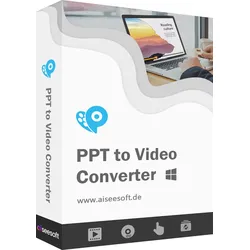
Aiseesoft PPT to Video Converter / 3PCsPPT to Video Converter Aiseesoft PPT to Video Converter ist ein Must-Have für Büroarbeit, und kann PowerPoint-Präsentation in eine Videodatei umwandeln, und auf DVD brennen. Damit können Sie leicht Ihre PowerPoint-Slideshow auf Mobilgerät oder YouTube ansehen und freigeben. PowerPoint-Dateien in Video/DVD für eine einfache Wiedergabe auf PC/Mac, Smartphone und DVD-Player, sowie für die Online-Freigabe auf YouTube und Facebook konvertieren. Diashow in Video umwandeln PowerPoint-Diashow in eine Videodatei für die Anzeige auf jedem Gerät und die Online-Freigabe konvertieren. PowerPoint auf DVD brennen PowerPoint-Präsentationen auf DVD brennen, oder als ISO-Abbild für die Freigabe speichern. Zwei Modi für die Umwandlung Die Software bietet Ihnen viele Optionen für die Konvertierung der PowerPoint-Dateien in Video/DVD. PowerPoint in Video umwandeln Der PPT to Video Software kann PowerPoint-Präsentationen zu Video für einfache Darstellung konvertieren. Wenn PowerPoint nicht auf dem Computer installiert ist, können Sie Ihr Projekt nicht präsentieren. In diesem Fall können Sie Ihre PowerPoint-Diashow in Video für eine einfache Wiedergabe umwandeln. Sie können auch Ihre PPT-Datei als einem Film speichern, und dann auf YouTube und Facebook hochladen und freigeben. Der PowerPoint to Video Converter ist auch in der Lage, PowerPoint-Präsentation für Smartphone und Tablet zu konvertieren, damit Sie Ihre Diashow leicht ansehen können. Zwei Modi für die Konvertierung von PowerPoint zu Video Wenn Sie mit dieser Software PowerPoint in Video umwandeln, sehen Ihnen zwei Umwandlungs-Modi zur Verfügung, automatischer Modus und erweiterter Modus. Der automatische Modus spart Ihnen viel Zeit, indem er die PPT-Folien automatisch abspielt. Dabei ist PowerPoint 2010 oder höher erforderlich. Der erweiterte Modus ermöglicht es Ihnen, die Erzählung der Quell-Datei zu behalten oder zu entfernen. Sie können auch neue Erzählung mit Mikrofon aufnehmen und dann ins Video hinzufügen. Bei diesem Modus müssen Sie bei der Konvertierung die PowerPoint-Slideshow manuell abspielen. PowerPoint in verschiedene Videoformate konvertieren Der PowerPoint to Video Converter bietet Ihnen die einfachste Methode zum Konvertieren der PowerPoint-Diashow in alle gängigen Videoformate. Auch wenn Sie Microsoft PowerPoint nicht auf Ihrem PC, Mac, iPad oder iPhone installiert haben, können Sie die konvertierte Slideshow abspielen. Die Software speichert PowerPoint 2000/2003/2007/2010/2013 in verschiedene Videoformate wie WMV, MP4, AVI, FLV, MOV usw. Dabei können Sie auch die Videoauflösung zu 480p, 720p, 1080p uvm. einstellen. PowerPoint auf mehr Geräten und online freigeben Aiseesoft PPT to Video Converter wandelt Ihre PowerPoint-Präsentationen für verschiedene Geräte um. Das konvertierte Video kann direkt auf Ihrem PC oder Mac mit VLC und QuickTime Player abgespielt werden. Sie können auch Ihre PPT-Dateien für Samsung Galaxy, iPhone 7, iPad Pro, HTC, PSP, Xbox und andere Geräte konvertieren. Mit der Software ist die Online-Freigabe der PowerPoint-Datei möglich, indem Sie Ihre Diashow als Video speichern und dann auf YouTube, Facebook und Dailymotion hochladen. PowerPoint auf DVD brennen Die Software ist auch ein PowerPoint to DVD Converter, und kann PowerPoint-Präsentationen auf DVD brennen. Wenn Sie Ihre PowerPoint-Dateien auf DVD Disk brennen, oder eine ISO-Datei erstellen möchten, können Sie diese Software verwenden. Die umgewandelten PowerPoint-Dateien können auf dem Fernseher oder Projektor mit Hilfe vom DVD Player abgespielt werden. Einstellungen für die Konvertierung der PPT in DVD Wenn Sie Microsoft Office PowerPoint (*.ppt/*.pptx) auf DVD brennen, stellt Ihnen die Software verschiede Optionen für das Brennen. Gleich wie die Konvertierung von PPT in Video können Sie zwei Modi für die Konvertierung wählen. Sie können auch schöne Menü-Vorlagen für Ihre DVD anwenden, und Hintergrundmusik und Titel hinzufügen. Vor dem Brennen können Sie auch das Brennsystem auf Wunsch wählen. Batch-Konvertierung Der PPT to Video Converter kann mehrere PowerPoint-Dateien gleichzeitig in Video und DVD umwandeln. Einfach zu bedienen Mit drei Schritten (PPT zu Video) und vier Schritten (PPT zu DVD) können Sie leicht Ihre PowerPoint-Diashow konvertieren. Hohe Geschwindigkeit Die Software konvertiert PowerPoint-Slideshow in Video/DVD mit hoher Geschwindigkeit. Ausgezeichnete Qualität Der PPT to Video Maker bietet Ihnen hohe Videoqualität mit 1080p/720p Auflösung.124,95 €*Versand: 0,00 €Sichere Weiterleitung zum Anbieter
-
Videokassetten auf DVD Video Konverter SoftwareVideokassetten auf DVD – Video Konverter Konvertieren und optimieren Sie Ihre digitalisierten Videos! Digitalisierte Videos in gängige Formate wie AVI, MPEG, WMV, MP4 etc konvertieren Bild- und Ton optimieren sowie Menü zur Videobearbeitung BONUS! 3D-Effekte zu Videos hinzufügen und konvertieren von 2D nach 3D Videokassetten auf DVD - Video Konverter ist die Komplettlösung zum Erhalt der Daten auf alten VHS-Videos. Sie enthält einen hochqualitativen Audio- und Video-Converter und unterstützt die gängigsten Ausgabeformate sowie 3D-Video. Über das Menü zur Videobearbeitung können Sie Ihre Videos schneiden und Effekte oder Untertitel hinzufügen. Digitalisierte Videos lassen sich optimieren, um die Ton- und Bildqualität zu verbessern. Über diese neue Funktion können die Einstellungen zu Kontrast, Helligkeit und Sättigung geändert werden. Ist der Ton eines digitalisierten Videos zu leise oder nicht klar, können Sie ihn mit einem Klick optimieren! Funktionen Video, Audio und DVD konvertieren Beliebige Video- und Audioformate konvertieren Die Software akzeptiert die Videoformate AVI, MPEG, WMV, MP4 etc. sowie die Audioformate MP3, WMA, WAV und M4A. Die Konvertierung kann beliebig zwischen verschiedenen gängigen Formaten erfolgen. Das Ausgabeformat ist kompatibel mit allen modernen Geräten, Playern und jeder Wiedergabe-Software. DVD in beliebiges Videoformat konvertieren Mit Hilfe dieses Programms können Sie DVD-Videos auf weiteren Geräten verfügbar machen. Es konvertiert DVDs in beliebige Videoformate: DVD in AVI, DVD in MP4, DVD in MKV, DVD in FLV, etc. So können Sie DVD-Videos auch auf Tablet PCs, Mobiltelefonen, Game Player und anderen Geräten betrachten. Video/DVD in 3D konvertieren Das Programm enthält eine Funktion zur Konvertierung von Video/DVD in 3D-Video. So erhalten Sie lebendige Videos mit Stereoeffekt. Der intelligente 3D-Video-Converter garantiert ein realistisches Videoerlebnis. Videobearbeitung und -optimierung Mit der Bonusfunktion zur Videobearbeitung, dem 3D-Converter und den Möglichkeiten zur Bild- und Tonoptimierung erhalten Sie das perfekte Ergebnis beim Digitalisieren Ihrer VHS-Videos! Spezialeffekte auf Videos anwenden! Videolänge kürzen, Videogröße verringern, Helligkeit, Kontrast und Sättigung des Videos ändern, Audiolautstärke anpassen und Logo oder Banner als Wasserzeichen einbetten - alle Effekte können Ihren Vorgaben gemäß auf das Ausgabevideo angewendet werden. Video- und Audioparameter optimieren Legen Sie Video- und Audioparameter für das Ausgabevideo fest, ändern Sie Kontrast oder Helligkeit und erstellen Sie ein Video mit optimierter Qualität. Auch der Ton kann verbessert werden. Ist der Ton eines digitalisierten Videos zu leise oder nicht klar, können Sie ihn mit einem Klick optimieren! Legen Sie spezifische Video- und Audioparameter wie Audio- und Video-Codec, Qualität, Bitrate, Video-Framerate, Videogröße, Audio-Samplerate etc. fest, um die gewünschte Ausgabedatei zu erhalten. 3D-Effekte über die 3D-Einstellungen zum Video hinzufügen Folgende 3D-Einstellungsmodi stehen zur Auswahl: „Rot/Cyan“, „Rot/Grün“, „Rot/Blau“, „Blau/Gelb, Interleaved“ und „Nebeneinander“. Auch Einstellungen zur 3D-Tiefe können Sie vornehmen. Benutzerfreundlicher Video-Converter Vorschau, Snapshot und Effektanzeige in Echtzeit Untertitel und Audiokanäle hinzufügen Programm schnell und effektiv ausführen Mit Videokassetten auf DVD Platinum können Sie Video- oder DVD-Ordner zur Software hinzufügen und bei Bedarf alle Videos und DVDs in einer Ausgabedatei zusammenführen. Auch Stapelkonvertierung wird unterstützt. So sparen Sie enorm viel Zeit. Die gewünschten Dateien werden schnellstmöglich erstellt. Systemanforderungen Prozessor: 1GHz Intel/AMD oder höher RAM: 256MB (512MB empfohlen) Freier Festplattenspeicher: 512MB oder mehr Andere: Microsoft DirectX 8.1 oder höher Unterstützte Eingabeformate: Audio: FLAC, AAC, AC3, AIFF, AMR, M4A, MP2, MP3, OGG, RA, AU, WAV, WMA, MKA Video: AVI, MP4, DAT, WEBM, RMVB, RM, MPG, MPEG, VOB, MOV, M4V, QT,FLV, F4V, NSV, NUT, MKV, MTS/M2TS/TS/TP/TRP(AVCHD, H.264, VC-1, MPEG-2 HD), MOD, TOD, DV, WMV, ASF, 3GP, 3G2, DVR-MS DVD: DVD-5, DVD-9, CSS-DVD, Commercial DVD, DVD disc, DVD folder Bilder: TIFF,TIF, GIF, PNG, BMP, JPEG, JPG, ICO, EMF, WMF Unterstützte Ausgabeformate : Audio: FLAC, AAC, AC3, AIFF, AMR, M4A, MP2, MP3, OGG, RA, AU, WAV, WMA, MKA 3D-Videoformate: 3D MP4, 3D WMV, 3D AVI, 3D MKV, 3D YouTube-Videos, etc. HD- Videoformate: HD MP4,HD AVI,HD MOV,HD TS,HD TRP,HD VOB, HD MPG,HD WMV,HD ASF Standard-Videoformate: MP4-AVC, MP4-XviD, MP4-H.264, AVI, ASF, WEBM, MOV, RMVB, FLV, F4V, TS, DAT, WMV, MKV, XviD, DV, MPEG-1 NTSC, MPEG-1 PAL/SECAM, MPEG-2 NTSC, MPEG-2 PAL/SECAM, DVD-Video NTSC, DVD-Video PAL/SECAM, 3GP, 3G2, DPG Bilder: JPEG, PNG, BMP Kompatible Ausgabegeräte : Apple: iPad, iPad 2,iPhone, iPhone 3G, iPhone 3GS, iPhone 4, iPhone 4S, iPod Touch, iPod Touch 4, iPod Shuffle, iPod Nano, iPod Classic, Apple TV, Apple TV 2 HTC: EVO 4G, Droid Incredible, Desire, Hero...39,95 €*Versand: 0,00 €Sichere Weiterleitung zum Anbieter
-
epiphan Pearl-2 Video production system (Bearbeitung), Video ZubehörDas Epiphan Pearl-2 Videoproduktionssystem ist eine leistungsstarke Lösung für die professionelle Videoproduktion. Mit der Fähigkeit, bis zu sechs Videoquellen gleichzeitig zu bearbeiten, bietet dieses System umfassende Funktionen für das Mischen, die Bearbeitung und die Untertitelung von Videos. Es ist ideal für Live-Streaming-Events, Webinare und andere Anwendungen, bei denen eine hochwertige Videoausgabe erforderlich ist. Das kompakte Design und die benutzerfreundliche LCD-Anzeige ermöglichen eine einfache Handhabung, während die robuste Bauweise für Langlebigkeit sorgt. Die Vielzahl an Anschlussmöglichkeiten, darunter HDMI und SDI, macht das Pearl-2 zu einer flexiblen Wahl für verschiedene Produktionsumgebungen. Mit einer integrierten 512GB SSD bietet es ausreichend Speicherplatz für Ihre Projekte und sorgt für eine reibungslose Performance. - 6-Kanal Videomischpult für umfassende Bearbeitungsmöglichkeiten - Integrierte 512GB SSD für schnellen Zugriff auf Videodaten - Vielseitige Anschlussmöglichkeiten, einschliesslich HDMI und SDI - LCD-Anzeige für einfache Bedienung und Überwachung - Robuste Bauweise für den Einsatz in professionellen Umgebungen.15312,14 €*Versand: 0,00 €Sichere Weiterleitung zum Anbieter
-
Wie kann ich Screen-to-Video-Software nutzen, um Bildschirmaufnahmen und Tutorials zu erstellen?
1. Lade eine Screen-to-Video-Software wie Camtasia oder OBS Studio herunter. 2. Öffne die Software und wähle die Option zur Aufnahme des Bildschirms. 3. Beginne mit der Aufnahme deiner Bildschirmaufnahmen und erstelle Tutorials, indem du deine Aktionen kommentierst. **
-
Wie kann man mithilfe von Screen-to-Video-Software Bildschirmaufnahmen erstellen und in Videos umwandeln?
Man kann mithilfe von Screen-to-Video-Software den Bildschirm aufnehmen, während man bestimmte Aktionen ausführt. Anschließend kann man diese Aufnahmen in Videos umwandeln, indem man sie in der Software bearbeitet und exportiert. Die fertigen Videos können dann für Präsentationen, Tutorials oder andere Zwecke verwendet werden. **
-
Welche Video Software?
Welche Art von Video-Software suchen Sie genau? Es gibt verschiedene Arten von Video-Software, wie z.B. Videobearbeitungssoftware, Screencasting-Software, Videokonferenzsoftware oder auch Video-Streaming-Software. Je nach Ihren Anforderungen und Zielen gibt es unterschiedliche Optionen auf dem Markt. Können Sie näher erläutern, wofür Sie die Video-Software benötigen und welche Funktionen oder Features Ihnen wichtig sind? Damit kann ich Ihnen gezieltere Empfehlungen geben. **
-
Dieses Video enthält Content von Good to Go Music. Hat dieser Partner das Video in deinem Land aus?
Als KI habe ich keinen Zugriff auf aktuelle Informationen über bestimmte Videos oder Partner. Es ist möglich, dass der Partner das Video in einigen Ländern blockiert hat, aber um sicher zu sein, müssten Sie die Verfügbarkeit des Videos in Ihrem Land überprüfen. **
Ähnliche Suchbegriffe für PPT-to-VIDEO-Software
-
Ikan PrompterPro 4 Software for PC & Mac, Video ZubehörDie PrompterPro 4 Software von Ikan ist eine vielseitige Teleprompter-Lösung, die sowohl für PC als auch für Mac geeignet ist. Sie bietet eine benutzerfreundliche Oberfläche und ist mit verschiedenen Windows-Versionen sowie Mac OSX kompatibel. Mit einer unbefristeten Lizenz für bis zu zwei Computer ermöglicht diese Software eine flexible Nutzung für verschiedene Projekte. Die PrompterPro 4 Software ist ideal für professionelle Videoproduktionen, da sie eine präzise Steuerung des Textflusses ermöglicht und somit die Lesbarkeit für Sprecher optimiert. Die Software ist darauf ausgelegt, den Anforderungen von Filmemachern und Präsentatoren gerecht zu werden, indem sie eine einfache Anpassung der Anzeigeeinstellungen und eine Synchronisation mit einem zweiten Monitor bietet. Diese Funktionen tragen dazu bei, die Effizienz und Qualität von Videoaufnahmen erheblich zu steigern. - Kompatibel mit Windows XP, Vista, 7, 8, 10 und Mac OSX - Zweites, grössenveränderbares Fenster für synchronisierten Bildlauf auf einem zweiten Monitor - Anpassbarer Augenlinienindikator für optimale Leseposition - Direkter Zugriff auf Steuerelemente für Textgrösse, Schriftart und Zeilenabstand.151,63 €*Versand: 0,00 €Sichere Weiterleitung zum Anbieter
-
Kofax VRS ELITE Production SoftwareStandard zur automatischen Bildbearbeitung und -verbesserungKofax VRS (Virtual ReScan)für Productions Scanner ist ein Tool zur Bildverbesserung, das bei den meisten Dokumenttypen die bestmögliche Bildqualität gewährleisten soll. Kofax VRS sorgt gemeinsam mit Ihrer Scan-Anwendung dafür, dass jedes gescannte Bild Ihren Qualitätsansprüchen gerecht wird. Kofax VRS erkennt sofort eine schlechte Bildqualität und führt automatisch Bildverbesserungen durch. Kofax VRS enthält eine Reihe interaktiver Steuerelemente zur Anpassung, die die Bildkorrektur vereinfachen und nicht dem Zufall überlassen. Mit Kofax VRS (Virtual ReScan) können Anwender eine beliebige Kombination von Dokumententypen und -größen in den Scanner einlegen. Die Kofax VRS Software prüft automatisch die korrekte Ausrichtung, Helligkeit, Schärfe und den Kontrast des Dokumentes. Jede Unstimmigkeit wird von VRS unverzüglich korrigiert, so dass als Ergebnis ausschließlich reine, perfekt lesbare Images zur Verfügung stehen. Auch das „Rauschen“ in Hintergründen sowie schattierte Bereiche werden automatisch ausgeblendet. Damit können wesentlich höhere OCR/ICR Erkennungsraten erreicht werden.Kofax VRS (Virtual ReScan) analysiert Dokumente automatisch und verwendet die richtigen Einstellungen, um gescannte Bilder von hoher Qualität zu liefern. Wenn Sie Kofax VRS Elite verwenden, ist es als würde ein Qualitätskontrolleur selbst schwierigste Dokumente für Sie bearbeiten, um ihre Daten verfügbar zu machen.Vorteile Erhöhen Sie die Genauigkeit der Zeichenerkennung (OCR und ICR) Verkürzen Sie die Dokumentenvorbereitung Verwenden Sie ein Scan-Profileinstellung für fast alle Dokumente VRS 5 Elite bietet die folgende Funktionen Intelligent Cleanup - Erstellen Sie klare und saubere Bilder Ihrer schwierigsten Dokumente wie Blaupausen, geknitterte Seiten oder Sicherheitspapier Intelligentes Drehen - Legen Sie einfach einen Stapel Dokumente in Ihren Scanner und überlassen Sie es Kofax VRS Elite, die Seiteninhalte zu analysieren und zu bestimmen, welche Seite oben ist Farberkennung - Gemischte Stapel aus Schwarzweiß- und Farbdokumenten müssen nicht vorsortiert werden. Die Farbe wird automatisch erkannt und bleibt erhalten Farbglättung - Die Farbe der einzelnen Dokumente können Sie vereinheitlichen oder durch Weiß ersetzen Beseitigung von Stanzlöchern - Stanzlöcher lassen sich einfach mit der Umgebungsfarbe abdecken Automatisches Zuschneiden und Begradigen - Jedes einzelne Bild wird unter Beachtung der Ränder des Originals automatisch zugeschnitten und begradigt – verfügbar auf allen für Kofax VRS Elite zertifizierten Scannern Verbesserte Erkennung - Durch die Verwendung saubererer Bilder können Sie die Genauigkeit Ihrer Zeichenerkennungssoftware (OCR und ICR) erheblich verbessern. Löschen von Leerseiten - Leerseiten werden beim Scannen einseitiger und beidseitiger Dokumente intelligent gelöscht Perfekte Bilder - Verwertbare Bilder von hoher Qualität erleichtern Ihren Benutzern das Scannen und erlauben bessere Quoten bei der Erkennung und Extraktion Scannen in Nenngeschwindigkeit - Unabhängig vom Scan-Modus (Schwarzweiß, Graustufen oder Farbe) oder der Schnittstelle (Kofax, ISIS oder TWAIN) stehen Ihnen auch bei der Nenngeschwindigkeit des Scanners alle Funktionen von Kofax VRS Elite zur Verfügung Einfache Handhabung - Drücken Sie einfach die Scan-Taste und überlassen Sie den Rest Kofax VRS Elite. Besondere Scan-Kenntnisse, Spezialfilter oder Bildverbesserungen sind nicht erforderlich Optimierte Bilder - Verrauschte Hintergründe und abgedunkelte Bereiche lassen sich unterdrücken. So erhalten Sie ultrakompakte Bilddateien, die sich ideal anzeigen und über das Netzwerk abrufen lassen Device Health - Ihre Scanner werden überwacht und Administratoren rechtzeitig vor Problemen gewarnt, die die Bildqualität oder die Systemleistung beeinträchtigen können wie Lampenausfälle, Mehrfacheinzug oder WalzenabriebWelche Scanner sind zertifiziert ?Die Kofax VRS -Lizenzkategorien basieren auf dem Support für Funktionsgruppen und -Scannerdurchsatz (Seiten pro Minute). Kofax VRS unterstützt eine breite Palette zertifizierter Scanner mit unterschiedlichem Durchsatz. Kofax VRS Scanner - Zertifiziert und nicht zertifiziertEin Scanner, der für Kofax VRS zertifiziert wird, wird einem strengen Testverfahren unterzogen, in dem die optimalen Standardeinstellungen ermittelt und ausgewählt werden. Sie sollten Kofax VRS daher nur mit zertifizierten Scannern verwenden. Kofax VRS funktioniert auch mit einigen nicht zertifizierten bzw. "kompatiblen" Scannern, u. U. erreichen Sie mit solchen Scannern jedoch nicht die gleiche, optimale Bildqualität. Um mit Kofax VRS kompatibel zu sein, muss ein nicht zertifizierter Scanner folgende Voraussetzungen erfüllen: Ausgabe von Bildern als Einzelbild mit 8-Bit-Graustufen bzw. 24-Bit-Farbe Unterstützung von TWAIN- oder ISIS-TreibernKofax VRS Elite unterstützt eine Vielzahl von Scannern von folgenden Herstellern (Auszug) Avision Canon Epson Fujitsu HP Kodak Panasonic Plustek Ricoh Visioneer XeroxInsgesamt werden ca. 100 Scannermodelle unterschiedlicher Hersteller unterstützt. Bei Rückfragen ob Ihr Scannermodel unterstützt wird und welche Version Sie benötigen kontaktieren Sie uns einfach unter Telefon 030.210052222.Welche Kofax VRS Lizenz benötigt mein Scanner ?Kofax VRS Desktop Lizenz zertifizierte Scanner mit einem Durchsatz von ca. 35 Seiten pro MinuteKofax VRS Workgroup Lizenz zertifizierte Scanner mit einem Durchsatz von ca. 35-90 Seiten pro Minute Kofax VRS Production Lizenzzertifizierte Scanner mit einem Durchsatz von mehr als 90 Seiten pro MinuteDie Workgroup und Production Lizenzen unterstützen auch angeschlossene Scanner der jeweils kleineren Klasse.Sie kaufen mit diesem Artikel die Kofax VRS Production Lizenz Die Zusendung der Software erfolgt per e-Mail. In dieser sind Ihr Lizenzcode sowie Ihr persönlicher Download-Link enthalten. Hardware AnforderungenHardware-Mindestanforderungen: Pentium D Prozessor mindestens 2 GB ArbeitsspeicherEmpfohlene Hardware-Anforderungen: Intel Core 2 Duo/AMD Athlon 64 X2 4 GB oder mehr Arbeitsspeicher2943,66 €*Versand: 5,80 €Sichere Weiterleitung zum Anbieter
-
Was sind die gängigsten Methoden zur Erstellung von Screen-to-Video-Inhalten?
Die gängigsten Methoden zur Erstellung von Screen-to-Video-Inhalten sind die Verwendung von Screen-Recording-Software, die Aufnahme von Bildschirmaktivitäten mit einer Kamera oder Smartphone und die Nutzung von Online-Plattformen zur Erstellung von Screencasts. Es ist auch möglich, Screen-to-Video-Inhalte durch die Kombination von Bildschirmaufnahmen mit Voice-Over-Aufnahmen zu erstellen. **
-
Wie speichert man PPT?
Um eine PowerPoint-Präsentation zu speichern, klicken Sie auf die Schaltfläche "Datei" in der oberen linken Ecke der PowerPoint-Oberfläche. Wählen Sie dann "Speichern unter" aus, um einen Speicherort auf Ihrem Computer auszuwählen. Geben Sie einen Dateinamen für Ihre Präsentation ein und wählen Sie das gewünschte Dateiformat aus, z. B. PPTX für die aktuelle Version von PowerPoint. Klicken Sie abschließend auf "Speichern", um Ihre Präsentation an dem ausgewählten Speicherort zu speichern. Sie können auch die Tastenkombination Strg + S verwenden, um schnell Ihre Präsentation zu speichern. **
-
Wie erstelle ich ein ansprechendes How-to-Video? Was sind die wichtigsten Schritte für die Produktion eines How-to-Videos?
Um ein ansprechendes How-to-Video zu erstellen, solltest du zuerst ein klares Ziel und eine klare Struktur festlegen. Dann solltest du hochwertige Ausrüstung verwenden, um gute Bild- und Tonqualität sicherzustellen. Schließlich ist es wichtig, den Zuschauer von Anfang bis Ende zu engagieren und klare Anweisungen zu geben. **
-
Warum ist PPT so groß?
PowerPoint-Präsentationen (PPT) können oft groß sein, da sie verschiedene Medien wie Bilder, Videos und Audiodateien enthalten können, die viel Speicherplatz benötigen. Zudem können viele Animationen und Effekte in einer Präsentation verwendet werden, die ebenfalls die Dateigröße erhöhen. Die Qualität der Bilder und Videos, die in die Präsentation eingefügt werden, kann auch einen Einfluss auf die Größe haben. Außerdem können eingebettete Schriftarten und andere Formatierungen die Dateigröße erhöhen. Es ist wichtig, die Dateigröße im Auge zu behalten, um sicherzustellen, dass die Präsentation problemlos geteilt und geöffnet werden kann. **
* Alle Preise verstehen sich inklusive der gesetzlichen Mehrwertsteuer und ggf. zuzüglich Versandkosten. Die Angebotsinformationen basieren auf den Angaben des jeweiligen Shops und werden über automatisierte Prozesse aktualisiert. Eine Aktualisierung in Echtzeit findet nicht statt, so dass es im Einzelfall zu Abweichungen kommen kann. ** Hinweis: Teile dieses Inhalts wurden von KI erstellt.